🎥 רוצה לראות סרטון הדרכה?
🎞️ צפה בסרטון הגדרת שעון SIM⚠️ לפני שמתחילים - וודא שיש לך:
- ✅ כרטיס SIM פעיל עם חבילת גלישה
- ✅ מברג לפירוק תושבת השעון
- ✅ פרטי APN מהספק הסלולרי
שלב 1: הכנסת ה-SIM לשעון
- כבה את השעון (לחיצה ארוכה על מקש #)
- פרק את תושבת השעון האחורית בעזרת מברג (אם יש צורך)
- הכנס את כרטיס ה-SIM לתושבת (שים לב לצורת הכנסת הסים על פי השרטוט במדבקה שעל השעון)
⚡ שלב 2: הפעלת השעון
- הדלק את השעון (לחיצה ארוכה על #)
- המתן לטעינה מלאה (2-3 דקות) - חשוב להמתין כדי שהשעון יספיק לקרוא את נתוני הסים.
✅ סיימנו את החלק הפיזי!
עכשיו נעבור להגדרות בתפריט השעון
🔍 כניסה לבדיקת זיהוי SIM:
- לחץ על כפתור MENU
- בחר: הגדרות → רשת → רשת לנייד
- ודא שבשורת "אפשר" כתוב "כן" (אם לא - שנה ל"כן")
- המתן עד להופעת מספרים בשורת ה-IMEI ו-ICCID (יכול לקחת מספר דקות)
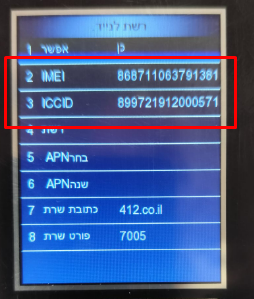
⚠️ מצב זה מעיד על:
השעון זיהה את כרטיס ה-SIM (לכן יש מספרי IMEI ו-ICCID) אך לא הצליח להתחבר לרשת הסלולרית
🔍 סיבות אפשריות:
- 1. אין חבילת גלישה על כרטיס ה-SIM
הכרטיס לא מופעל או שאין עליו חבילת נתונים פעילה
- 2. אין קליטה במקום
השעון נמצא באזור ללא כיסוי סלולרי מספק
✅ מה לעשות:
- בדיקת חבילת גלישה:
- פנה לספק הסלולרי שלך לוודא שיש חבילת גלישה פעילה
- אם קיבלת את כרטיס ה-SIM מאיתנו - פנה לשירות הלקוחות שלנו לבדיקה
- ודא שהכרטיס מופעל ואינו חסום
- שיפור קליטה:
- העבר את השעון למקום פתוח יותר
- התקרב לחלון או לקומה גבוהה יותר
- הרחק מחדרי מתכת, מרתפים או קירות בטון עבים
- נסה מיקום אחר במבנה
💡 טיפ: אחרי שבדקת עם הספק ושינית את מיקום השעון, חזור לבדוק שוב את מסך "רשת לנייד" כדי לראות אם הופיע שם רשת
✅ מעולה! השעון זיהה את כרטיס ה-SIM
עכשיו נגדיר את ה-APN כדי שהשעון יוכל להתחבר לאינטרנט
שלב 1: כניסה להגדרת APN
- לחץ על MENU
- נווט ל: הגדרות → רשת → רשת לנייד
- לחץ על "שנה APN"
- לחץ על "APN חדש"
✍️ שלב 2: הזנת פרטי APN
הזן את הפרטים לפי הספק שלך:
בשדה ה"שם" אפשר להזין כל מה שתרצו - זה רק שדה לזיהוי.
| ספק | APN | שם משתמש | סיסמה |
|---|---|---|---|
| ramilevy | internet.rl | - | - |
| פלאפון | internet.pelephone.net.il | pcl@3g | pcl |
| סלקום | internetg | - | - |
| פרטנר | uinternet | orange | orange |
| HOT Mobile | net.hotm | - | - |
| גולן | internet.golantelecom.net.il | - | - |
| 019 מובייל | 019 | - | - |
| 012 מובייל | smile.net.il | - | - |
💡 טיפ: החלף בין אותיות/מספרים/תווים בלחיצה על סולמית (#)
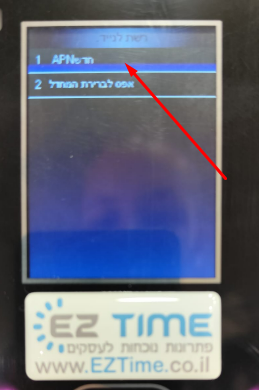
💾 שלב 3: שמירה
- לחץ על שמירה
- לחץ על ESC ובחר "שמירת הנתונים"
- לאחר מכן, לחץ על "בחר APN" - ולחץ OK על הAPN שיצרת מקודם.
- צא למסך הראשי על ידי לחיצה על ESC עד שתגיע למסך השעון
💡 חפש את הסימנים הבאים על המסך:
- סמל קליטה סלולרית (קווים)
- סמל ענן בצבע לבן (מעיד על חיבור לאינטרנט)
✅ אם הענן התחלף ללבן וישנם סימני קליטה סלולרית - חיבור תקין
❌אם הענן או חיבור הסלולרי עם סימן אדום - אין חיבור
⚠️ השעון לא זיהה את כרטיס ה-SIM
בוא ננסה מספר פתרונות:
🔄 פתרון 1: בדיקה מחודשת של הכרטיס
- כבה את השעון (לחיצה ארוכה על #)
- הוצא את כרטיס ה-SIM
- נקה את אזור המגעים בכרטיס במטלית רכה
- נקה את אזור המגעים בשעון בעזרת אוויר או מברשת עדינה
- בדוק שהכרטיס לא פגום
- הכנס שוב את הכרטיס - ודא שהוא נכנס עד הסוף
- הדלק את השעון
⚠️ השעון זיהה את כרטיס ה-SIM אך אין חיבור לאינטרנט
📡 בדיקה 1: איכות הקליטה
- בדוק את סמל עוצמת האות בשעון
- אם יש פחות מ-2 קווים - נסה להזיז את השעון למקום אחר
- התרחק מחדרי מתכת או מרתפים
- גש לאזור עם חלון או קרוב לחוץ
⚙️ בדיקה 2: הגדרות APN
- ודא שהזנת את ה-APN הנכון לספק שלך
- שים לב לאותיות גדולות/קטנות
- ודא שאין רווחים בהתחלה או בסוף
- אם לא בטוח - פנה לספק הסלולרי לאימות פרטי ה-APN
- נסה להזין שוב את פרטי ה-APN
📱 בדיקה 3: בדיקת הכרטיס בטלפון
- הוצא את כרטיס ה-SIM מהשעון
- הכנס אותו לטלפון סלולרי
- כבה את ה-WiFi בטלפון
- נסה לגלוש באינטרנט דרך הרשת הסלולרית
- אם גם בטלפון אין אינטרנט - הבעיה בכרטיס/חבילה
- פנה לספק הסלולרי לבדיקת החבילה
🔄 בדיקה 4: אתחול והמתנה
- כבה את השעון
- הדלק אותו מחדש
- המתן 5 דקות מלאות
- לפעמים לוקח זמן לרשת להירשם
- בדוק שוב את סמל הענן
🌍 בדיקה 5: בחירת רשת ידנית
- כנס לתפריט COMM → 4G/3G/GPRS
- חפש אפשרות "Network Selection" או "Operator"
- נסה לבחור את הרשת ידנית במקום אוטומטי
- בחר את הספק שלך מהרשימה
- שמור והמתן 2-3 דקות
🎊 כל הכבוד! החיבור הושלם בהצלחה
השעון מחובר לאינטרנט דרך כרטיס ה-SIM ומוכן לשימוש
✅ מה הלאה?
דברים חשובים לזכור:
- השעון יודע לשמור נתונים גם אם אין חיבור חי לאינטרנט. בעת חזרת החיבור לאינטרנט - כל המידע יעלה למערכת.
- בדוק מעת לעת את סמל הקליטה והענן - אם הענן הופך לאדום - נסה אתחול פשוט תחילה
- הקפד למקם את השעון במקום עם קליטה סלולרית טובה (לפחות 3 קווים)
- שמור את פרטי ה-APN למקרה של צורך עתידי. אתה יכול לשמור את הקישור למדריך זה.
פעולות נוספות:
🎥 רוצה לראות סרטון הדרכה מלא?
🎞️ צפה בסרטון הגדרת שעון SIM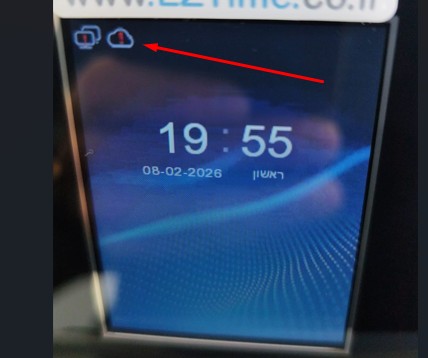
תקלה זו נובעת בדרך כלל מחוסר קליטה / APN נמחק או לא מוגדר טוב / כרטיס סים פגום
שלב 1: ניקוי כרטיס SIM
- כבה את השעון (לחיצה ארוכה על #)
- פרק את התושבת האחורית ב עזרת מברג
- הוצא את כרטיס ה-SIM
- נקה את המגעים של הכרטיס במטלית רכה
- הכנס מחדש את הכרטיס (ודא שנכנס עד הסוף)
- הרכב את התושבת
- הדלק את השעון והמתן 2 דקות
💡 טיפ: וודא שהכרטיס נכנס בכיוון הנכון לפי הדוגמה על המדבקה
🔄 שלב 2: אתחול מלא
- אם השלב הקודם לא עזר - נתק את השעון מהחשמל
- המתן 1 דקה
- חבר מחדש לחשמל והדלק
- המתן 3 דקות לטעינה מלאה
שלב 1: בדיקת SIM בטלפון
- הוצא את כרטיס ה-SIM מהשעון
- הכנס אותו לטלפון נייד
- כבה WiFi בטלפון
- נסה לגלוש באינטרנט דרך הרשת הסלולרית
- אם אין אינטרנט בטלפון - הבעיה בכרטיס/חבילה, פנה לספק
- אם יש אינטרנט בטלפון - נקה את המגעים והכנס חזרה לשעון
🔄 שלב 2: אתחול השעון
- כבה והדלק את השעון
- המתן 3-5 דקות (חשוב!)
- לפעמים לוקח זמן להתחבר לרשת
- בדוק אם הענן הפך ללבן
⚙️ שלב 3: בדיקת הגדרות APN
- כנס לתפריט: הגדרות → רשת → רשת לנייד → שנה APN
- ודא שה-APN נכון בהתאם לטבלה:
- פלאפון: internet.pelephone.net.il
- סלקום: internetg
- פרטנר: uinternet
- HOT Mobile: net.hotm
- רמי לוי: rami-levy
- גולן: internet.golantelecom.net.il
אם לא בטוח - מחק והזן מחדש את ה-APN, שמור, וצא למסך ראשי
📍 שלב 1: שיפור מיקום
- העבר את השעון למקום פתוח יותר
- הרחק מחדרי מתכת, מרתפים או קירות בטון עבים
- מקם את השעון קרוב לחלון אם אפשר
- הרחק מציוד חשמלי שיכול להפריע (מיקרוגל, נתבים וכו')
🔄 שלב 2: בחירת רשת ידנית
- כנס לתפריט: COMM → 4G/3G/GPRS
- חפש "Network Selection" או "Operator Selection"
- שנה מ-"Automatic" ל-"Manual"
- המערכת תחפש רשתות זמינות
- בחר את הרשת של הספק שלך עם האות החזק ביותר
- שמור והמתן דקה
📡 שלב 3: העדפת 3G על פני 4G
- אם יש 4G אבל חלש - נסה לעבור ל-3G
- כנס לתפריט: COMM → 4G/3G/GPRS
- חפש "Network Mode" או "Preferred Network"
- בחר "3G Only" או "3G Preferred"
- 3G לפעמים יציב יותר מ-4G חלש
🔌 שלב 4: בדיקת אנטנה (אם קיימת)
- בדוק אם למכשיר יש אנטנה חיצונית
- ודא שהאנטנה מחוברת היטב
- נסה לכוון אותה לכיוונים שונים
- אם האנטנה פגומה - שקול החלפה
💡 שלב 5: שיקולים נוספים
- שקול שדרוג לחבילה עם קדימות גבוהה יותר (Priority)
- בדוק עם הספק אם יש אפשרות למגבר אות
- במקרים קיצוניים - שקול החלפת ספק
- אם הבעיה רק בשעות מסוימות - ייתכן עומס ברשת
📊 שלב 1: בדיקת חבילת הנתונים
- צור קשר עם הספק הסלולרי
- בדוק שלא עברת את מכסת הנתונים
- ספקים מאטים את המהירות אחרי המכסה
- שקול שדרוג החבילה אם צריך
🔄 שלב 2: אתחול ובדיקת עומס
- אתחל את השעון
- המתן 5 דקות
- בדוק אם המהירות השתפרה
- נסה בשעות שונות - ייתכן עומס ברשת בשעות שיא
⚙️ שלב 3: אופטימיזציה של ההגדרות
- כנס להגדרות המכשיר
- בדוק שאין יישומים מיותרים שפועלים ברקע
- נקה את זיכרון המטמון אם אפשרי
- ודא שיש מספיק זיכרון פנוי במכשיר
🌐 שלב 4: בדיקת שרת החברה
- לפעמים הבעיה היא בשרת החברה ולא בחיבור
- צור קשר עם התמיכה הטכנית של החברה
- בדוק אם יש דיווחים על בעיות בשרת
- אם הבעיה בצד השרת - צריך להמתין לתיקון
⚠️ אם הסימנים נראים תקינים אבל יש בעיה בעדכון הנתונים:
🔍 שלב 1: זיהוי היקף הבעיה
קודם כל, צריך להבין את היקף הבעיה:
- האם המידע לא מופיע במערכת רק לעובד אחד? ← עבור לשלב 2
- האם המידע לא מופיע במערכת לכל העובדים? ← עבור לשלב 3
👤 שלב 2: בדיקת עובד ספציפי
אם הבעיה היא רק לעובד אחד, בצע את הבדיקות הבאות:
א. בדיקת מספר תעודת זהות:
- בקש מהעובד להחתים בשעון
- שים לב למספר תעודת הזהות שמופיע על המסך
- היכנס למערכת הניהול באינטרנט
- בדוק שמספר תעודת הזהות של העובד תואם למה שקיים במערכת
- אם המספרים לא תואמים - עדכן את מספר תעודת הזהות במערכת
- אם המספר הלא תקין הוא זה שקיים בשעון - יש למחוק את העובד מהשעון ולהקים מחדש עם המספר התקין.
ב. בדיקת סטטוס העובד:
- היכנס למערכת הניהול
- חפש את העובד ברשימת העובדים
- בדוק את סטטוס העובד - האם הוא "פעיל" או "לא פעיל"
- אם העובד בסטטוס "לא פעיל" - שנה את הסטטוס ל"פעיל"
- שמור את השינויים וחכה מספר דקות
🕐 שלב 3: בדיקת תאריך ושעה
- כנס לתפריט השעון
- נווט ל: הגדרות → תאריך ושעה
- בדוק שהתאריך נכון
- בדוק שהשעה נכונה
- חשוב: אם התאריך/שעה לא נכונים - זה עלול לגרום לכך שהנתונים לא יעלו למערכת
- אם צריך - תקן את התאריך והשעה ושמור
💡 טיפ: שעון עם תאריך/שעה שגויים עלול לשלוח נתונים עם חותמת זמן לא תקינה שהמערכת תדחה
🔄 שלב 4: אם הבעיה לכל העובדים
בצע אתחול מלא של השעון:
- כבה את השעון (לחיצה ארוכה על #)
- נתק את השעון מהחשמל
- המתן 2 דקות
- חבר מחדש והדלק
- המתן 5 דקות לאתחול מלא
- בדוק אם הבעיה נפתרה
⚙️ שלב 5: פנה לשירות הלקוחות שלנו
- פנה לשירות הלקוחות באמצעות הטלפון 079-999-1111
💡 מצטערים שהבעיה לא נפתרה
אנחנו כאן כדי לעזור! צור קשר עם התמיכה הטכנית שלנו
📝 מידע שכדאי להכין לפני הפנייה:
- דגם השעון (כתוב בדרך כלל על גב המכשיר)
- פרטי כרטיס ה-SIM (ספק, סוג חבילה)
- מה ניסית עד כה מהמדריך
- הסימנים שאתה רואה על המסך
- האם השעון עבד בעבר או שזה התקנה חדשה
- מיקום המכשיר (אזור, קומה, קרוב לחלון וכו')